إعداد Cherry Studio لـ Claude API في 2.2.3: موفر مخصص وعنوان Base URL
حتى 22 نوفمبر 2026، يكون الإعداد في Cherry Studio 2.2.3 كالتالي: افتح Settings من الترس في أسفل اليسار، ثم انتقل إلى Model Provider، وانقر + Add Provider في أسفل القائمة، ثم Add Custom Provider، وأعطِ الموفر اسمًا والصق مفتاح API الذي يبدأ بـ cr_، وضع https://api.qcode.cc/api في صف Anthropic (بدون /v1؛ إذ يبني Cherry المسار https://api.qcode.cc/api/v1/messages)، ثم انقر Add وحدد claude-sonnet-5-5؛ أما GPT فأنشئ موفرًا ثانيًا بالمفتاح نفسه وضع https://api.qcode.cc/openai في صف OpenAI. جُرِّب ذلك على Windows 11 (واجهة إنجليزية) في 2026-11-21: جاء الرد Hello!.
آخر تحديث 2026-11-22
أربع قيم يجب تذكرها
لا قائمة منسدلة لنوع الموفر
في 2.2.3 يحدد مربع حوار Add Custom Provider البروتوكول حسب الصف الذي تملأه: Anthropic لـ Claude، وOpenAI لـ GPT والنماذج الصينية. القائمة المنسدلة التي تصفها الدروس الأقدم لم تعد موجودة.
العنوان الجذري لصف Anthropic
أدخل https://api.qcode.cc/api وسيبني Cherry المسار https://api.qcode.cc/api/v1/messages ويعرض سطر Anthropic preview في صفحة الموفر هذا المسار الكامل تمامًا.
العنوان الجذري لصف OpenAI
أدخل https://api.qcode.cc/openai وسيبني Cherry المسار https://api.qcode.cc/openai/v1/chat/completions وOpenAI Responses ضمن More options يأخذ العنوان نفسه ويخدم GPT فقط.
مفتاح واحد وموفران
لا حاجة إلى حساب Cherry Studio في أي مكان من المسار: انقر Set up later في صفحة الترحيب. مفتاح واحد يبدأ بـ cr_ يغطي موفرين، واحدًا في صف Anthropic وآخر في صف OpenAI.
كيف تختلف الإصدارات الأقدم عن 2.2.3
إضافة موفر في Cherry Studio 2.2.3 تفتح مربع حوار بعنوان Add Custom Provider دون أي قائمة منسدلة لنوع الموفر: يُحدد البروتوكول حسب صف Base URL الذي تملأه، فصف Anthropic يعني بروتوكول Anthropic وصف OpenAI يعني بروتوكول OpenAI. الموفر الواحد يتحدث بروتوكولًا واحدًا، لذا تشغيل Claude وGPT جنبًا إلى جنب يعني موفرين بالمفتاح cr_ نفسه.
يمر Claude عبر صف Anthropic فقط: نقطة نهاية OpenAI لدى QCode ترد بـ model_not_available_on_endpoint لنماذج Claude. الإصدارات الأقدم تسمي صفحة الإعدادات هذه Model Services؛ أما 2.2.3 فيسميها Model Provider، وتُفتح من الترس في أسفل يسار التطبيق.
ثلاث نقاط في الواجهة ضمن 2.2.3
أولًا، صدر Cherry Studio 2.2.3 كإصدار مستقر في 2026-11-19 وتقرأ صفحة التنزيل الإنجليزية Stable Release · 11/19/2026. ثانيًا، بعد النقر على Add يطلب Cherry قائمة النماذج من /models تحت Base URL فورًا ويفتح نافذة بعنوان QCode · Choose models؛ ولا يوجد في 2.2.3 زر لجلب قائمة النماذج، لذا يعني الجلب مجددًا لاحقًا النقر على Sync models في صفحة الموفر. ثالثًا، تحمل صفحة الموفر زر Model Check لتجربة نموذج.
ثلاثة تواريخ: الإصدار، وأول رد، والموفر الثاني
-
2026-11-19
صدر Cherry Studio 2.2.3 كإصدار مستقر، وتكتبه صفحة التنزيل الإنجليزية على هيئة Stable Release · 11/19/2026 · Changelog؛ وهذا الإصدار هو المستخدم في هذا الإعداد.
-
2026-11-21
على Windows 11 بواجهة إنجليزية، ومع 2.2.3 و
https://api.qcode.cc/apiفي صف Anthropic وclaude-sonnet-5-5 محددًا، أُرسلت Say hello in one short sentence ووصل Hello!. -
2026-11-21
أُضيف موفر ثانٍ باسم QCode OpenAI بالمفتاح cr_ نفسه، مع
https://api.qcode.cc/openaiفي صف OpenAI وبدون كتابة /v1؛ وبعد تحديد GPT-6.2 Sol أُدرج النموذج بشكل طبيعي.
المؤكد مقابل ثلاث نقاط يسهل تفويتها
المؤكد (تجربة عملية في 2026-11-21 ونص الوثائق)
- 1العناوين: في صف Anthropic يتحول
https://api.qcode.cc/apiإلى /api/v1/messages وفي صف OpenAI يتحولhttps://api.qcode.cc/openaiإلى /openai/v1/chat/completions. وكلاهما يأخذ العنوان الجذري فقط، بدون /v1 وبدون شرطة مائلة في النهاية. - 2النماذج: تعيد نقطة نهاية Anthropic كلا من
claude-sonnet-5-5وclaude-sonnet-5 وclaude-opus-5-5 وclaude-haiku-5-5؛ وتعيد نقطة نهاية OpenAI كلا منgpt-6.2-solوgpt-6.2-astra والنماذج الصينية مثلglm-5.3. - 3قائمة النماذج: يجلبها Add تلقائيًا في مربع حوار بعنوان QCode · Choose models، والجلب اللاحق يستخدم Sync models في صفحة الموفر، وعند الفشل يظهر Add model manually وسطر أحمر Failed to pull models وRetry.
- 4حدود البروتوكول: نقطة نهاية OpenAI ترد بـ model_not_available_on_endpoint لنماذج Claude، والنماذج الصينية ترد أيضًا على نقطة نهاية Anthropic، وميزات Agent تتوقع موفرًا على بروتوكول Anthropic.
- 5الحسابات: لا حاجة إلى حساب Cherry Studio ولا إلى حساب لدى بائع النماذج؛ يكفي Set up later في صفحة الترحيب.
- 6أسماء الواجهة: يقول 2.2.3: Model Provider و+ Add Provider وSync models، بينما تقول الإصدارات الأقدم Model Services و+ Add a provider وsync models.
ثلاث نقاط يسهل تفويتها
- 1النوع: لا توجد في 2.2.3 قائمة منسدلة للنوع؛ إدخال العنوان الجذري في صف Anthropic هو ما يحدد بروتوكول Anthropic.
- 2/v1: يضيف Cherry المسار /v1/messages بنفسه، لذا فإن كتابة /v1 يدوياً تحول المسار إلى /api/v1/v1/messages ويعيد كل طلب 404.
- 3الحسابات: لا حاجة إلى حساب Cherry ولا إلى حساب لدى المزود؛ انقر Set up later في صفحة الترحيب واستخدم مفتاح cr_ من وحدة التحكم.
أين يوضع عنوان API: صف Anthropic مقابل صف OpenAI
صف Anthropic: Claude والنماذج الصينية أيضًا
اضبط Base URL على https://api.qcode.cc/api ومسار المعاينة هو https://api.qcode.cc/api/v1/messages ومعرفات النماذج هي claude-sonnet-5-5 وclaude-sonnet-5 وclaude-opus-5-5 وclaude-haiku-5-5. وتشير الوثائق إلى أن النماذج الصينية ترد أيضًا على نقطة نهاية Anthropic، وأن ميزات Agent تتوقع موفرًا على ذلك البروتوكول.
صف OpenAI: GPT والنماذج الصينية
عيّن Base URL على https://api.qcode.cc/openai؛ مسار المعاينة هو https://api.qcode.cc/openai/v1/chat/completions ومعرّفات النماذج هي gpt-6.2-sol و gpt-6.2-astra والنماذج الصينية مثل glm-5.3. يُرفض Claude في هذا الصف، و OpenAI Responses ضمن More options يأخذ العنوان نفسه ويخدم GPT فقط.
تسع خطوات من صفحة التنزيل إلى أول رد
- 1افتح cherryai.com/download، حيث Windows · x64 محدد مسبقاً، وانقر Download Windows Standard؛ الملف هو Cherry-Studio-2.2.3-win-x64-setup.exe بحجم نحو 286 MiB.
- 2شغّل المثبّت: المعالج الإنجليزي فيه 4 شاشات، Choose Installation Options و Choose Install Location و Installing و Completing Cherry Studio Setup. على نظام نظيف يشغّل أولاً مثبّت وقت تشغيل VC++ ويظهر مطالبة واحدة لمراقبة حساب المستخدم من الناشر Microsoft Corporation؛ والتطبيق نفسه تثبيت لكل مستخدم ولا يحتاج إلى صلاحيات مسؤول.
- 3عند أول تشغيل انقر Set up later في صفحة الترحيب؛ لا يوجد أي تسجيل دخول.
- 4انقر الترس أسفل اليسار لفتح Settings، وابحث عن Model Provider وانقر + Add Provider أسفل قائمة المزوّدين.
- 5في Add Custom Provider اكتب اسماً مثل QCode في Provider Name، وألصق مفتاح cr_ في API Key، وضع
https://api.qcode.cc/apiفي صف Anthropic، العنوان الجذري فقط، بدون /v1. - 6انقر Add؛ يجلب Cherry النماذج فوراً ويفتح QCode · Choose models، لذا حدّد Claude Sonnet 5.5 (النص الرمادي في الصف هو المعرّف
claude-sonnet-5-5) وانقر Add selected models؛ ثم تظهر نافذة صغيرة QCode · Verify and enable، ويرسل Cherry طلب اختبار واحد بالنموذج المحدد، وتنقر Done عند انتهائه. - 7في نافذة الدردشة يتغيّر زر النموذج في الأعلى من Select Model إلى Claude Sonnet 5.5 | QCode؛ أرسل Say hello in one short sentence ورد Hello! يعني أن المزوّد يعمل.
- 8اختياري: انقر + Add Provider مرة أخرى لمزوّد ثانٍ بالمفتاح cr_ نفسه، وهذه المرة ضع
https://api.qcode.cc/openaiفي صف OpenAI، أيضاً بدون /v1، وحدّد GPT-6.2 Sol. - 9لإعادة جلب القائمة لاحقاً استخدم Sync models في صفحة المزوّد، أو جرّب نموذجاً عبر Model Check؛ وللتأكد من وصول الطلبات إلى QCode ألصق المفتاح نفسه في probe.qcode.cc وراقب حركة البيانات.
جانب QCode: مفتاح cr_ واحد ومزوّدان
البروتوكول يحدده مسار الطلب لا المفتاح: بمفتاح cr_ واحد، يصل https://api.qcode.cc/api في صف Anthropic إلى Claude ويصل https://api.qcode.cc/openai في صف OpenAI إلى GPT والنماذج الصينية. استبدل api.qcode.cc بـ asia.qcode.cc أو us.qcode.cc وتبقى المسارات والمفتاح كما هي. الفوترة لكل token؛ والأسعار الحالية لكل نموذج على /models.
لست مستعداً لخطة شهرية؟ تبدأ باقات الدفع حسب الاستخدام من $4 مقابل حصة لمرة واحدة تستخدمها خلال 7 أيام؛ وإذا كانت لديك خطة شخصية بالفعل، أضف باقة التعزيز عندما تحتاج إلى حصة أكبر. ولمعرفة ما إذا كانت الطلبات تصل إلى QCode، ألصق المفتاح نفسه في probe.qcode.cc.
إعداد Cherry Studio خطوة بخطوة
يأخذك درس docs من صفحة التنزيل إلى أول رد لك، مع لقطات شاشة مرقمة على Windows في الواجهة الإنجليزية. تعرض الصور أدناه بطاقتي المزود بعد اكتمال الإعداد: الأولى فيها العنوان الجذري لـ Anthropic ومسار المعاينة الخاص به، والثانية فيها عنوان OpenAI مع نموذج GPT-6.2 Sol.
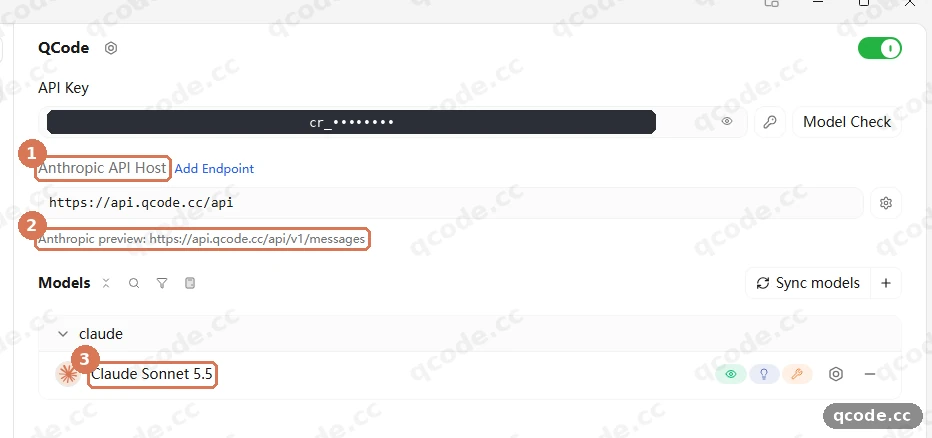
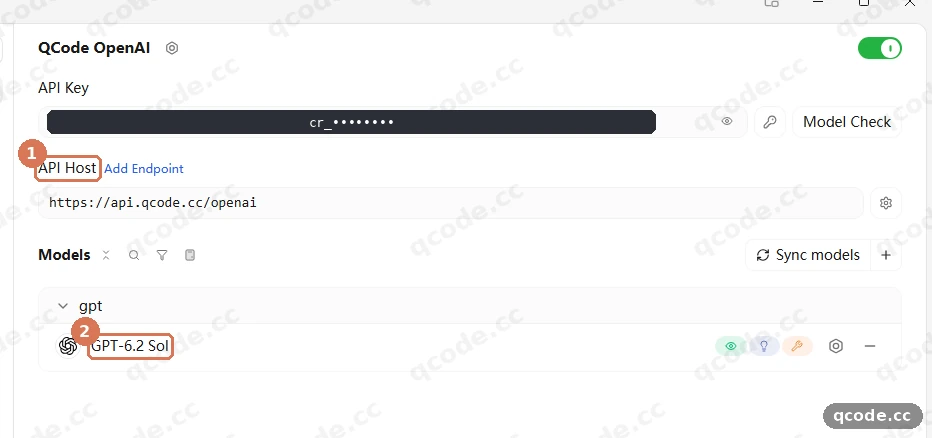
Cherry Studio 2.2.3 على Windows 11، تم التحقق في 2026-11-21؛ اللقطات بالواجهة الإنجليزية، وتتغير الصياغة بين الإصدارات، فاتبع الإصدار الذي لديك.
أسئلة شائعة
لا توجد قائمة منسدلة لنوع المزوّد في Cherry Studio 2.2.3. كيف أختار Anthropic؟
في 2.2.3 لا يوجد نوع تختاره: وضع https://api.qcode.cc/api في صف Anthropic داخل نافذة Add Custom Provider هو ما يحدد بروتوكول Anthropic، ونماذج Claude تمر عبر ذلك الصف فقط. ضعها في صف OpenAI بدلاً من ذلك وسيرد نقطة نهاية OpenAI في QCode بـ model_not_available_on_endpoint. القائمة المنسدلة لنوع المزوّد التي تعرضها الدروس الأقدم لم تعد موجودة في 2.2.3.
هل يجب أن يتضمن عنوان API في Cherry Studio المسار /v1؟
لا. أدخل العنوان الجذري فقط: https://api.qcode.cc/api في صف Anthropic و https://api.qcode.cc/openai في صف OpenAI، بدون /v1 وبدون شرطة مائلة في النهاية. يضيف Cherry /v1/messages أو /v1/chat/completions بنفسه، لذا فإن كتابة /v1 تنتج /api/v1/v1/messages ويعيد كل طلب 404. وتضيف الوثائق ملاحظة واحدة: علامة # في نهاية العنوان توقف الإضافة التلقائية، وهي مخصصة للمزوّدين الذين يحتاجون مساراً كاملاً ثابتاً، وعناوين QCode العادية لا تحتاجها أبداً.
ماذا أفعل بشأن model_not_available_on_endpoint، أو عندما يعيد كل طلب 404؟
يشير الخطآن إلى خطأين مختلفين. يعني model_not_available_on_endpoint أن النموذج موجود في الصف الخطأ: أُدخلت نماذج Claude تحت صف OpenAI، وهو ما لا تقدمه نقطة نهاية OpenAI لدى QCode، لذا انقل العنوان الجذري إلى صف Anthropic على https://api.qcode.cc/api. أما ظهور 404 في كل طلب، فتحقق أولاً مما إذا كانت /v1 قد كُتبت في Base URL (يحولها Cherry إلى /api/v1/v1/messages) وأعد Base URL إلى العنوان الجذري https://api.qcode.cc/api. بعد ذلك قارن سطر Anthropic preview في صفحة المزود، إذ يجب أن يطابق المسار تماماً.
هل أحتاج إلى حساب Cherry أو حساب Anthropic لاستخدام QCode في Cherry Studio؟
لا هذا ولا ذاك: يكفي مفتاح QCode واحد يبدأ بـ cr_. تقول الوثائق: No Cherry Studio account is needed at any point، و Set up later في صفحة الترحيب تدخلك إلى التطبيق مع إعداد كل شيء محلياً. وهناك رسالة تبدو كفشل لكنها غير مرتبطة: يسمّي Cherry المحادثات بنموذجه المدمج CherryAI، لذا يعرض التطبيق غير المسجّل فيه Failed to auto-generate conversation name، وهذا لا علاقة له بردود QCode.
لماذا استهلكت تحية واحدة عشرات الآلاف من الـ tokens؟
لأن المحادثة الأولى تجري في Cherry Support، وهو وكيل مُعد مسبقاً يرسل مع كل رسالة توجيهاً نظامياً طويلاً، فإن رسالة hello واحدة قد تستهلك عشرات الآلاف من الرموز. للمحادثة اليومية انقر Add Agent في الأعلى، وأنشئ مساعداً عادياً واختر نموذجاً من QCode.
بعد النقر على Add أحصل على Failed to pull models، أو قائمة النماذج فارغة. ماذا الآن؟
انقر Retry في النافذة أولاً؛ وإذا فشل مرة أخرى، تحقق من أن Base URL هو العنوان الجذري (بدون /v1 وبدون شرطة مائلة في النهاية)، ثم استخدم Add model manually في النافذة نفسها واكتب معرّف النموذج: claude-sonnet-5-5 لـ Claude و gpt-6.2-sol لـ GPT. لإعادة جلب القائمة لاحقاً انقر Sync models في صفحة المزوّد. ولمعرفة ما إذا كانت الطلبات تصل فعلاً إلى QCode، ألصق المفتاح نفسه في probe.qcode.cc وراقب حركة البيانات.
المصادر
وثائق QCode، درس إعداد Cherry Studio (بالإنجليزية، Windows، لقطات محدّثة 2026-11)؛ تجربة عملية على Windows 11 في الواجهة الإنجليزية في 2026-11-21؛ صفحة التنزيل الإنجليزية لـ Cherry Studio (2.2.3، الإصدار المستقر 2026-11-19).