راهاندازی Claude API در Cherry Studio 2.2.3: ارائهدهنده سفارشی و Base URL
تا 22 نوامبر 2026، روش پیکربندی در Cherry Studio 2.2.3 چنین است: از چرخدنده پایین سمت چپ وارد Settings شوید، به Model Provider بروید، در انتهای فهرست روی + Add Provider کلیک کنید، سپس Add Custom Provider را بزنید، نامی برای ارائهدهنده بنویسید و API key را که با cr_ شروع میشود جایگذاری کنید، در سطر Anthropic مقدار https://api.qcode.cc/api را بگذارید (بدون /v1؛ Cherry آن را به https://api.qcode.cc/api/v1/messages تبدیل میکند)، روی Add کلیک کنید و claude-sonnet-5-5 را تیک بزنید؛ برای GPT با همان کلید ارائهدهنده دومی بسازید و در سطر OpenAI مقدار https://api.qcode.cc/openai را قرار دهید. آزمایششده روی Windows 11 (رابط انگلیسی) در 2026-11-21: پاسخ Hello! دریافت شد.
بهروزرسانی شده 2026-11-22
چهار مقدار که باید به خاطر بسپارید
بدون منوی کشویی نوع ارائهدهنده
در 2.2.3 پنجره Add Custom Provider پروتکل را بر اساس سطری که پر میکنید تعیین میکند: Anthropic برای Claude، OpenAI برای GPT و مدلهای چینی. منوی کشویی که آموزشهای قدیمیتر توصیف میکنند دیگر وجود ندارد.
آدرس ریشه برای سطر Anthropic
مقدار https://api.qcode.cc/api را وارد کنید و Cherry خودش https://api.qcode.cc/api/v1/messages را میسازد؛ خط پیشنمایش Anthropic در صفحه ارائهدهنده دقیقاً همان مسیر کامل را نشان میدهد.
آدرس ریشه برای سطر OpenAI
مقدار https://api.qcode.cc/openai را وارد کنید و Cherry مسیر https://api.qcode.cc/openai/v1/chat/completions را میسازد؛ گزینه OpenAI Responses زیر More options همان آدرس را میگیرد و فقط GPT را ارائه میدهد.
یک کلید، دو ارائهدهنده
در هیچجای این فرایند به حساب Cherry Studio نیازی نیست: در صفحه خوشآمدگویی روی Set up later کلیک کنید. یک کلید که با cr_ شروع میشود دو ارائهدهنده را پوشش میدهد، یکی در سطر Anthropic و یکی در سطر OpenAI.
تفاوت نسخههای قدیمی با 2.2.3
افزودن ارائهدهنده در Cherry Studio 2.2.3 پنجرهای با عنوان Add Custom Provider باز میکند که دیگر هیچ منوی کشویی نوع ارائهدهنده ندارد: پروتکل بر اساس این تعیین میشود که کدام سطر Base URL را پر میکنید، پس سطر Anthropic یعنی پروتکل Anthropic و سطر OpenAI یعنی پروتکل OpenAI. هر ارائهدهنده فقط یک پروتکل را پشتیبانی میکند، بنابراین استفاده همزمان از Claude و GPT یعنی دو ارائهدهنده با همان کلید cr_. Claude فقط با سطر Anthropic کار میکند: نقطه پایانی OpenAI در QCode برای مدلهای Claude پاسخ model_not_available_on_endpoint را برمیگرداند.
بیلدهای قدیمیتر این صفحه تنظیمات را Model Services مینامند؛ 2.2.3 آن را Model Provider مینامد و از چرخدنده پایین سمت چپ برنامه باز میشود.
سه نقطه در رابط کاربری 2.2.3
نخست، Cherry Studio 2.2.3 در 2026-11-19 بهعنوان نسخه پایدار منتشر شد و صفحه دانلود انگلیسی عبارت Stable Release · 11/19/2026 را نشان میدهد. دوم، پس از کلیک روی Add، Cherry بیدرنگ فهرست مدلها را از /models زیر Base URL درخواست میکند و پنجرهای با عنوان QCode · Choose models باز میکند؛ 2.2.3 هیچ دکمهای برای دریافت فهرست مدل ندارد، پس دریافت مجدد در ادامه یعنی کلیک روی Sync models در صفحه ارائهدهنده. سوم، صفحه ارائهدهنده دکمه Model Check را برای آزمایش یک مدل دارد.
سه تاریخ: انتشار، نخستین پاسخ، ارائهدهنده دوم
-
2026-11-19
Cherry Studio 2.2.3 بهعنوان نسخه پایدار منتشر شد و صفحه دانلود انگلیسی آن را بهصورت Stable Release · 11/19/2026 · Changelog مینویسد؛ همین بیلد در این پیکربندی استفاده شده است.
-
2026-11-21
روی Windows 11 با رابط انگلیسی: نسخه 2.2.3 با
https://api.qcode.cc/apiدر سطر Anthropic، تیک خوردنclaude-sonnet-5-5، ارسال Say hello in one short sentence و دریافت Hello!. -
2026-11-21
ارائهدهنده دومی با نام QCode OpenAI و همان کلید cr_ افزوده شد، با
https://api.qcode.cc/openaiدر سطر OpenAI و بدون تایپ کردن /v1؛ پس از تیک زدن GPT-6.2 Sol مدل بهطور عادی در فهرست نمایش داده شد.
موارد تأییدشده در مقابل سه نکته که بهراحتی از نظر میافتد
تأییدشده (آزمایش عملی 2026-11-21 و متن مستندات)
- 1آدرسها: سطر Anthropic با
https://api.qcode.cc/apiبه /api/v1/messages تبدیل میشود، سطر OpenAI باhttps://api.qcode.cc/openaiبه /openai/v1/chat/completions، و هر دو فقط آدرس ریشه را میگیرند، بدون /v1 و بدون اسلش انتهایی. - 2مدلها: نقطه پایانی Anthropic این مدلها را برمیگرداند:
claude-sonnet-5-5،claude-sonnet-5،claude-opus-5-5وclaude-haiku-5-5؛ نقطه پایانی OpenAI مدلهایgpt-6.2-sol،gpt-6.2-astraو مدلهای چینی مانندglm-5.3را برمیگرداند. - 3فهرست مدل: Add آن را بهطور خودکار در پنجرهای با عنوان QCode · Choose models دریافت میکند، دریافت مجدد بعدی با Sync models در صفحه ارائهدهنده انجام میشود، و در صورت خطا گزینه Add model manually، خط قرمز Failed to pull models و Retry نمایش داده میشود.
- 4مرزهای پروتکل: نقطه پایانی OpenAI برای مدلهای Claude پاسخ model_not_available_on_endpoint را برمیگرداند، مدلهای چینی روی نقطه پایانی Anthropic هم پاسخ میدهند، و قابلیتهای Agent انتظار ارائهدهندهای روی پروتکل Anthropic دارند.
- 5حسابها: نه به حساب Cherry Studio و نه به حساب فروشنده مدل نیازی نیست؛ Set up later در صفحه خوشآمدگویی کافی است.
- 6نامهای رابط: 2.2.3 میگوید Model Provider، + Add Provider و Sync models؛ بیلدهای قدیمیتر میگویند Model Services، + Add a provider و sync models.
سه نکته که بهراحتی از نظر میافتد
- 1نوع: نسخه 2.2.3 هیچ منوی کشویی نوع ندارد؛ قرار دادن آدرس ریشه در ردیف Anthropic همان چیزی است که پروتکل Anthropic را انتخاب میکند.
- 2/v1: برنامه Cherry خودش /v1/messages را اضافه میکند، بنابراین /v1 که دستی تایپ شود مسیر را به /api/v1/v1/messages تبدیل میکند و هر درخواست 404 برمیگرداند.
- 3حساب: نه به حساب Cherry و نه به حساب ارائهدهنده نیاز نیست؛ در صفحه خوشآمدگویی روی Set up later کلیک کنید و از کلید cr_ موجود در کنسول استفاده کنید.
آدرس API کجا وارد میشود: سطر Anthropic در برابر سطر OpenAI
سطر Anthropic: Claude و همچنین مدلهای چینی
Base URL را روی https://api.qcode.cc/api بگذارید؛ مسیر پیشنمایش https://api.qcode.cc/api/v1/messages است و شناسههای مدل عبارتاند از claude-sonnet-5-5، claude-sonnet-5، claude-opus-5-5 و claude-haiku-5-5. مستندات ذکر میکند که مدلهای چینی روی نقطه پایانی Anthropic هم پاسخ میدهند و قابلیتهای Agent انتظار ارائهدهندهای روی همان پروتکل دارند.
سطر OpenAI: GPT و مدلهای چینی
Base URL را روی https://api.qcode.cc/openai قرار دهید؛ مسیر پیشنمایش https://api.qcode.cc/openai/v1/chat/completions است و شناسههای مدل عبارتاند از gpt-6.2-sol، gpt-6.2-astra و مدلهای چینی مانند glm-5.3. Claude در این ردیف رد میشود و OpenAI Responses در More options همان نشانی را میگیرد و فقط GPT را ارائه میکند.
نه گام از صفحه دانلود تا نخستین پاسخ شما
- 1cherryai.com/download را باز کنید؛ در آن Windows · x64 از پیش انتخاب شده است. روی Download Windows Standard کلیک کنید؛ فایل Cherry-Studio-2.2.3-win-x64-setup.exe و حدود 286 MiB است.
- 2نصبکننده را اجرا کنید: ویزارد انگلیسی 4 صفحه دارد: Choose Installation Options، Choose Install Location، Installing و Completing Cherry Studio Setup. روی یک سیستم تازه، نخست نصبکننده زمان اجرای VC++ را اجرا میکند و یک اعلان کنترل حساب کاربری با نام ناشر Microsoft Corporation نمایش میدهد؛ خود برنامه بهصورت per-user نصب میشود و به حقوق مدیر نیاز ندارد.
- 3در نخستین اجرا، در صفحه خوشآمدگویی روی Set up later کلیک کنید؛ هیچ ورود به حسابی لازم نیست.
- 4روی چرخدنده پایین سمت چپ کلیک کنید تا Settings باز شود، Model Provider را پیدا کنید و در پایین فهرست ارائهدهندگان روی + Add Provider کلیک کنید.
- 5در Add Custom Provider، نامی مانند QCode را در Provider Name بنویسید، کلید cr_ را در API Key جایگذاری کنید و در ردیف Anthropic نشانی
https://api.qcode.cc/apiرا وارد کنید؛ فقط نشانی ریشه، بدون /v1. - 6روی Add کلیک کنید؛ Cherry بیدرنگ مدلها را واکشی میکند و پنجره QCode · Choose models را باز میکند، بنابراین Claude Sonnet 5.5 را تیک بزنید (متن خاکستری روی همان ردیف، شناسه
claude-sonnet-5-5است) و روی Add selected models کلیک کنید؛ سپس پنجره کوچک QCode · Verify and enable ظاهر میشود، Cherry یک درخواست آزمایشی با مدل انتخابشده میفرستد و پس از پایان روی Done کلیک کنید. - 7با بازگشت به پنجره گفتگو، دکمه مدل در بالا از Select Model به Claude Sonnet 5.5 | QCode تغییر میکند؛ Say hello in one short sentence را بفرستید و پاسخ Hello! یعنی ارائهدهنده درست کار میکند.
- 8اختیاری: دوباره روی + Add Provider کلیک کنید تا ارائهدهنده دومی با همان کلید cr_ بسازید؛ این بار
https://api.qcode.cc/openaiرا در ردیف OpenAI وارد کنید، باز هم بدون /v1، و GPT-6.2 Sol را تیک بزنید. - 9برای واکشی دوباره فهرست در آینده از Sync models در صفحه ارائهدهنده استفاده کنید، یا مدلی را با Model Check بیازمایید؛ برای تأیید رسیدن درخواستها به QCode، همان کلید را در probe.qcode.cc جایگذاری کنید و ترافیک را ببینید.
سمت QCode: یک کلید cr_، دو ارائهدهنده
پروتکل را مسیر درخواست تعیین میکند، نه کلید: با یک کلید cr_، نشانی https://api.qcode.cc/api در ردیف Anthropic به Claude میرسد و https://api.qcode.cc/openai در ردیف OpenAI به GPT و مدلهای چینی. api.qcode.cc را با asia.qcode.cc یا us.qcode.cc عوض کنید و هم مسیرها و هم کلید بدون تغییر میمانند. صورتحساب بر پایه توکن است؛ نرخهای کنونی هر مدل در /models آمده است.
آماده پلن ماهانه نیستید؟ بستههای پرداخت بهازای مصرف از $4 آغاز میشوند برای سهمیهای یکباره که در 7 روز مصرف میکنید؛ اگر پلن شخصی دارید، هر زمان به سهمیه بیشتری نیاز داشتید یک بسته تقویتی اضافه کنید. برای دیدن اینکه درخواستها به QCode میرسند یا نه، همان کلید را در probe.qcode.cc جایگذاری کنید.
راهاندازی Cherry Studio، گام به گام
آموزش بخش docs شما را از صفحه دانلود تا نخستین پاسخ همراهی میکند، با تصاویر شمارهگذاریشده در Windows و رابط انگلیسی. تصاویر زیر دو کارت ارائهدهنده آماده را نشان میدهند: کارت نخست آدرس ریشه Anthropic و مسیر پیشنمایش آن را دارد، و کارت دوم آدرس OpenAI همراه با مدل GPT-6.2 Sol.
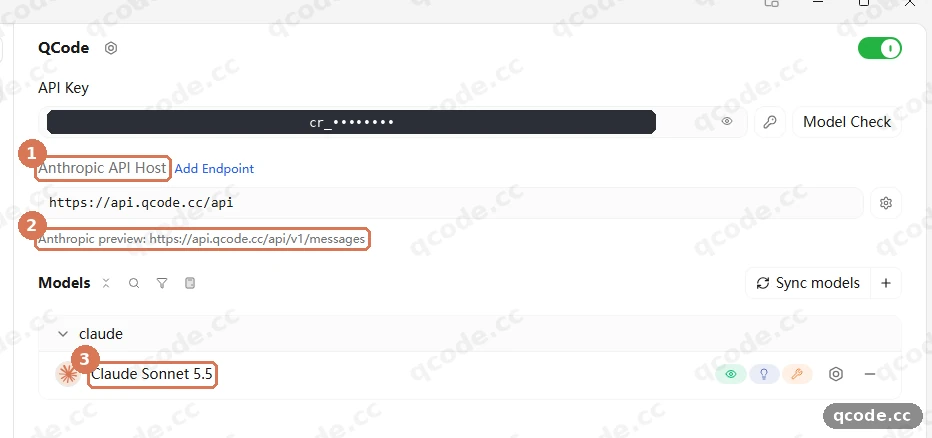
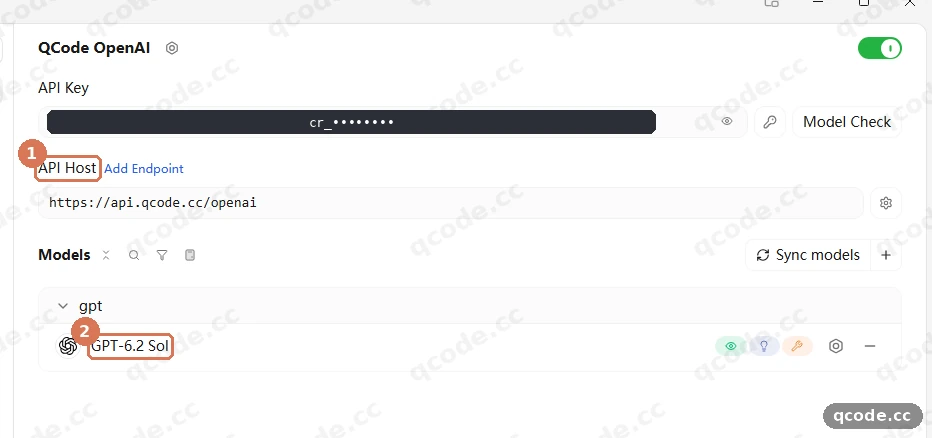
Cherry Studio 2.2.3 روی Windows 11، بررسیشده در 2026-11-21؛ تصاویر از رابط انگلیسیاند و واژهها میان نسخهها تغییر میکند، پس از نسخهای که دارید پیروی کنید.
پرسشهای رایج
در Cherry Studio 2.2.3 هیچ فهرست کشویی نوع ارائهدهنده وجود ندارد. چگونه Anthropic را انتخاب کنم؟
در 2.2.3 نوعی برای انتخاب وجود ندارد: وارد کردن https://api.qcode.cc/api در ردیف Anthropic در پنجره Add Custom Provider همان چیزی است که پروتکل Anthropic را انتخاب میکند و مدلهای Claude فقط از همین ردیف میگذرند. اگر آنها را در ردیف OpenAI بگذارید، نقطه پایانی OpenAI در QCode پاسخ model_not_available_on_endpoint را میدهد. فهرست کشویی نوع ارائهدهنده که آموزشهای قدیمی نشان میدهند در 2.2.3 دیگر وجود ندارد.
آیا نشانی API در Cherry Studio باید شامل /v1 باشد؟
نه. فقط نشانی ریشه را وارد کنید: https://api.qcode.cc/api در ردیف Anthropic و https://api.qcode.cc/openai در ردیف OpenAI، بدون /v1 و بدون اسلش پایانی. Cherry خودش /v1/messages یا /v1/chat/completions را میافزاید، پس /v1 تایپشده به /api/v1/v1/messages تبدیل میشود و هر درخواست 404 برمیگرداند. مستندات یک نکته دیگر میافزاید: # در پایان نشانی افزودن خودکار را خاموش میکند، که برای ارائهدهندگانی است که به مسیر کامل ثابت نیاز دارند و نشانیهای معمول QCode هرگز به آن نیاز ندارند.
با model_not_available_on_endpoint چه کنم، یا وقتی هر درخواست 404 برمیگرداند؟
این دو به دو خطای متفاوت اشاره میکنند. model_not_available_on_endpoint یعنی مدل در ردیف اشتباه قرار گرفته است: مدلهای Claude زیر ردیف OpenAI وارد شدهاند، ردیفی که نقطه پایانی OpenAI در QCode آن را ارائه نمیدهد؛ پس آدرس ریشه را به ردیف Anthropic در https://api.qcode.cc/api منتقل کنید. برای 404 در هر درخواست، نخست بررسی کنید که آیا /v1 در Base URL تایپ شده است (Cherry آن را به /api/v1/v1/messages تبدیل میکند) و Base URL را به آدرس ریشه https://api.qcode.cc/api بازگردانید؛ سپس خط پیشنمایش Anthropic را در صفحه ارائهدهنده مقایسه کنید، چون مسیر باید دقیقاً مطابق باشد.
آیا برای استفاده از QCode در Cherry Studio به حساب Cherry یا حساب Anthropic نیاز دارم؟
به هیچکدام: تنها یک کلید QCode که با cr_ شروع میشود کافی است. مستندات میگوید No Cherry Studio account is needed at any point و Set up later در صفحه خوشآمدگویی شما را با همهچیز که بهصورت محلی پیکربندی شده وارد برنامه میکند. یک پیام که شبیه خطاست اما ربطی ندارد: Cherry گفتگوها را با مدل درونی CherryAI نامگذاری میکند، بنابراین برنامهای که وارد نشده باشد Failed to auto-generate conversation name را نشان میدهد که هیچ ارتباطی با پاسخهای QCode ندارد.
چرا یک hello ساده دهها هزار توکن مصرف کرد؟
زیرا نخستین گفتگو در Cherry Support اجرا میشود، یک Agent از پیش ساختهشده که با هر پیام یک دستور سیستمی طولانی میفرستد، بنابراین حتی یک hello هم میتواند دهها هزار توکن هزینه داشته باشد. برای گفتگوی روزمره روی Add Agent در بالای صفحه کلیک کنید، یک دستیار معمولی بسازید و یک مدل QCode انتخاب کنید.
پس از کلیک Add پیام Failed to pull models میگیرم، یا فهرست مدلها خالی است. حالا چه کنم؟
نخست در پنجره روی Retry کلیک کنید؛ اگر باز هم شکست خورد، بررسی کنید که Base URL همان نشانی ریشه باشد (بدون /v1، بدون اسلش پایانی)، سپس از Add model manually در همان پنجره استفاده کنید و شناسه مدل را تایپ کنید: claude-sonnet-5-5 برای Claude و gpt-6.2-sol برای GPT. برای واکشی دوباره فهرست در آینده، در صفحه ارائهدهنده روی Sync models کلیک کنید. برای دیدن اینکه درخواستها واقعاً به QCode میرسند، همان کلید را در probe.qcode.cc جایگذاری کنید و ترافیک را ببینید.
منابع
مستندات QCode، آموزش راهاندازی Cherry Studio (انگلیسی، Windows، تصاویر بهروزشده 2026-11)؛ اجرای عملی روی Windows 11 در رابط انگلیسی در 2026-11-21؛ صفحه دانلود انگلیسی Cherry Studio (2.2.3، نسخه پایدار 2026-11-19).